
🧑🤝🧑 Equipos
¿Qué es un equipo? Un equipo es un conjunto de usuarios de tu organización, agrupados en función de un criterio común, como formar parte del mismo departamento o lugar de trabajo.
¿Para Qué Sirven los Equipos?
- Permiten gestionar solo una parte de tu organización. Esto es útil en organizaciones grandes donde las responsabilidades se dividen entre varios equipos.
- Permiten la creación de jerarquías. Por ejemplo, un equipo “Company” puede tener equipos hijos para cada lugar de trabajo, y cada lugar de trabajo puede tener equipos hijos para los departamentos. Cada nivel puede tener sus propios administradores gestionando únicamente su área.
- Ayudan a simplificar la suscripción a grupos: al vincular grupos con equipos, todos los miembros de un equipo pueden unirse automáticamente a determinados grupos de chat.
- Dispones de filtros que puedes configurar para asignar automáticamente a las personas a equipos según criterios de su perfil (departamento, ubicación, etiqueta, etc.). De este modo, cuando un nuevo empleado se incorpora, se añade automáticamente a todos los equipos que corresponden a su rol dentro de la organización.
¿Dónde Se Crean y Gestionan los Equipos?
En la configuración de la cuenta, en la sección de Teams.
💬 Grupos
¿Qué es un grupo?
Un grupo de chat es donde los miembros del equipo se comunican y comparten contenido. Estos pueden ser:
- Abiertos (todos pueden escribir)
- De solo lectura (solo el administrador de la empresa, el administrador del grupo o el usuario con permisos de escritura pueden escribir)
Se pueden añadir usuarios o equipos completos a los grupos, que aparecen en la pantalla principal cuando los usuarios abren Ommnio.
¿Para qué sirven los grupos?
- Para facilitar la conversación y el intercambio de archivos entre los usuarios, tanto de forma manual como mediante automatizaciones.
- Para permitir que los miembros de grupos abiertos se comuniquen directamente mediante mensajes privados, pueden abrir la lista de miembros y enviar un mensaje uno a uno a cualquier participante seleccionado.
¿Dónde Se Crean y Gestionan los Grupos?
-
Los Account Administrators pueden ver todos los grupos en la configuración de la cuenta, en la pestaña Groups.
-
Los Team Administrators pueden ver todos los grupos de los equipos que gestionan en la pestaña Groups.
Ambos pueden unirse a un grupo que gestionan simplemente haciendo clic en el enlace "Join" junto a cada nombre de grupo.
Step-by-Step Setup
1. Crear equipos
Ve a la configuración, luego a la sección Teams y crea tus equipos.

Puedes definir una jerarquía de equipos. Por ejemplo:
- ACME Company (Account Administrator - HR Manager)
- London Center (Team Administrator - Workplace Manager)
- Logistics (Team Administrator - Logistics Manager)
- Forklift Operators (Team Administrator - Forklift Operators Manager)
- Truck Drivers (Team Administrator - Truck Drivers Manager)
- Operations (Team Administrator - Operations Manager)
- Manchester Center
- Etc.
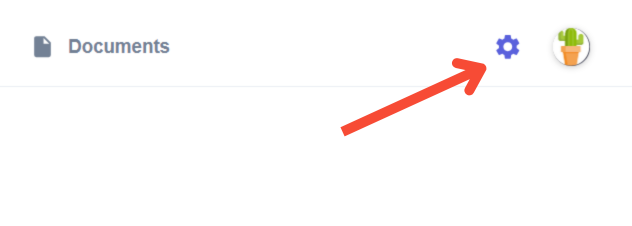
Para crear un nuevo equipo, haz clic en el botón en la esquina superior derecha, en la configuración, sección Teams:

2. Añadir usuarios a los equipos
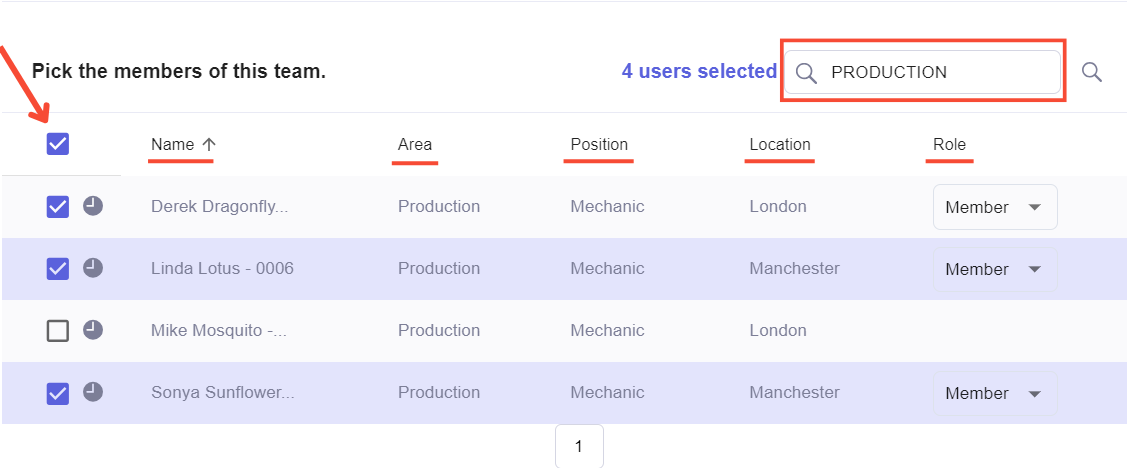
Utiliza la búsqueda y los filtros para seleccionar los usuarios que quieres añadir, o define filtros que se aplicarán automáticamente cada vez que un nuevo usuario se incorpore y cumpla los criterios del equipo. Haz clic en la casilla junto a cada nombre—en la parte superior verás el número total de usuarios seleccionados para el equipo.
3. Suscribir equipos a grupos de chat
Al crear o editar un grupo de chat, puedes:
-
Añadir un equipo completo seleccionándolo en el desplegable “Teams”
-
Añadir usuarios individuales manualmente

También debes asignar un rol a cada equipo o usuario:
-
Miembro: Puede leer y enviar mensajes si el grupo es abierto
-
Writer: Puede escribir incluso en grupos de solo lectura
-
Admin: Control total sobre el grupo
Si tu organización tiene usuarios que gestionan varios grupos (como un equipo completo de RR. HH.), puedes crear un equipo específico solo para esos administradores y asignar ese equipo a todos los grupos relevantes como “Admin”. De este modo, cuando alguien se va o se incorpora, los permisos se actualizan simplemente editando el equipo.