
Lo que debes saber antes de enviar un mensaje de acuse de recibo
-
Todos los miembros del grupo donde se publica el mensaje lo recibirán. Por ejemplo, si se envía en el grupo “Health & Safety”, todos los miembros de ese grupo recibirán el mensaje.
-
El mensaje pasa a formar parte de la biblioteca de documentos del grupo, disponible para los miembros de ese grupo en cualquier momento.
-
Cada mensaje incluye un título y un documento PDF.
Debes tener preparado un documento PDF con el contenido de la comunicación antes de crear el mensaje. -
Estos mensajes se leen principalmente en dispositivos móviles. Mantén el contenido breve y asegúrate de que la tipografía sea clara y legible. Ommnio te mostrará una pantalla de vista previa antes de publicarlo para que puedas hacer ajustes.
Paso a paso para crear un mensaje de acuse de recibo
-
Ten preparado tu PDF. Si no estás seguro de por qué debe ser un PDF, lee 👉 Cómo debe ser un mensaje de acuse de recibo
-
Selecciona el grupo donde quieres publicar el mensaje. Todos los miembros lo recibirán. También puedes enviarlo a una persona en un chat uno a uno.
-
Haz clic en el botón “Mensaje de acuse de recibo” en la parte inferior del cuadro de entrada de texto.
-
Se abrirá una ventana pidiéndote que subas el archivo PDF. Puedes arrastrarlo y soltarlo o buscarlo en tu ordenador.
-
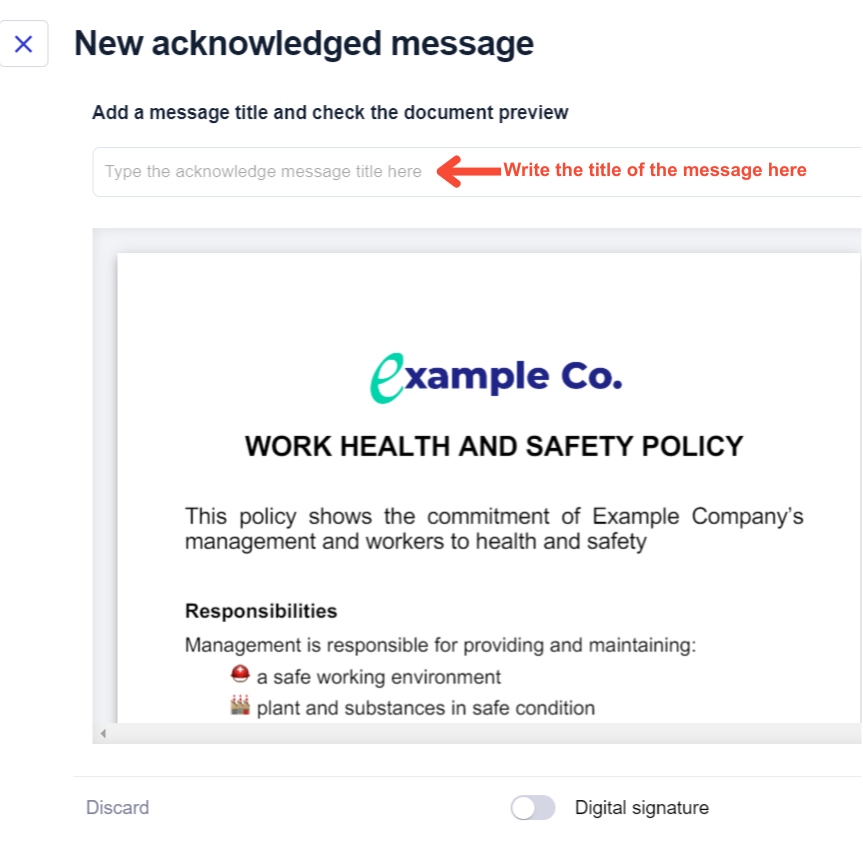
Verás una vista previa del PDF en formato móvil para asegurarte de que sea legible. Ajústalo si es necesario.
-
En esta misma ventana, añade un título para el mensaje. Esto es lo que verán los usuarios cuando lo reciban. Mantenlo breve.
-
Haz clic en “Publicar” para enviarlo inmediatamente, en “Guardar borrador” para conservarlo para más tarde, o en “Descartar” para eliminarlo.